taketori.ai の使い方
アカウントの作成から、画像・動画・AI チャットの操作方法、クレジットおよび料金プランの仕組みまで。ご不明な点がある際はこちらのページをご参照ください。
このガイドの読み方
taketori.ai は、日本語のプロンプトから画像や動画を生成し、AI チャットと対話しながら制作できるクリエイティブスタジオです。本ガイドを順にお読みいただくことで基本操作を一通り把握できますが、目次から必要な項目のみをご参照いただくことも可能です。
画面の図は実際の操作画面です。お使いのプランや状態によって、表示される数値やボタンが異なることがあります。
アカウントをつくる
メールアドレスとパスワード、または Google アカウントで登録できます。クレジットカードは必要ありません。
- 画面右上の「ログイン / 新規登録」を押します。
- メールアドレスを入力して「メールアドレスでログイン」を押します。未登録のアドレスなら、続けて表示名とパスワードの入力欄が出ます。
- 「登録する」を押すと確認メールが届きます。メール内のリンクを開いて登録を完了してください(リンクの有効期限は 24 時間です)。
- 初回ログイン時に、たけ子が使い方を 3 画面で案内します。「あとで見る」で閉じても構いません。
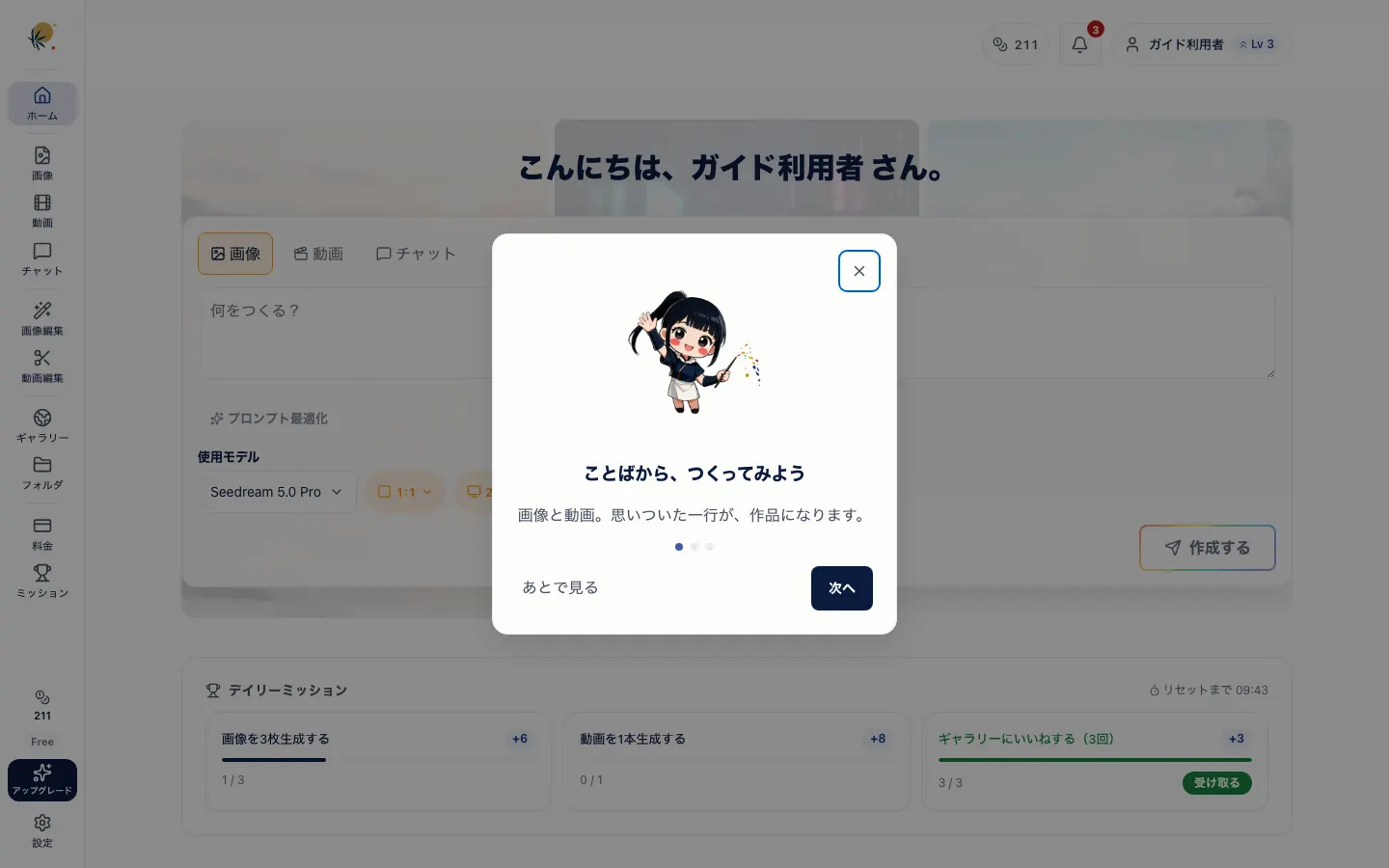
無料プランは毎日 70 クレジットが配られます。当日限り有効で、翌日には繰り越されません。
ホーム画面の見かた
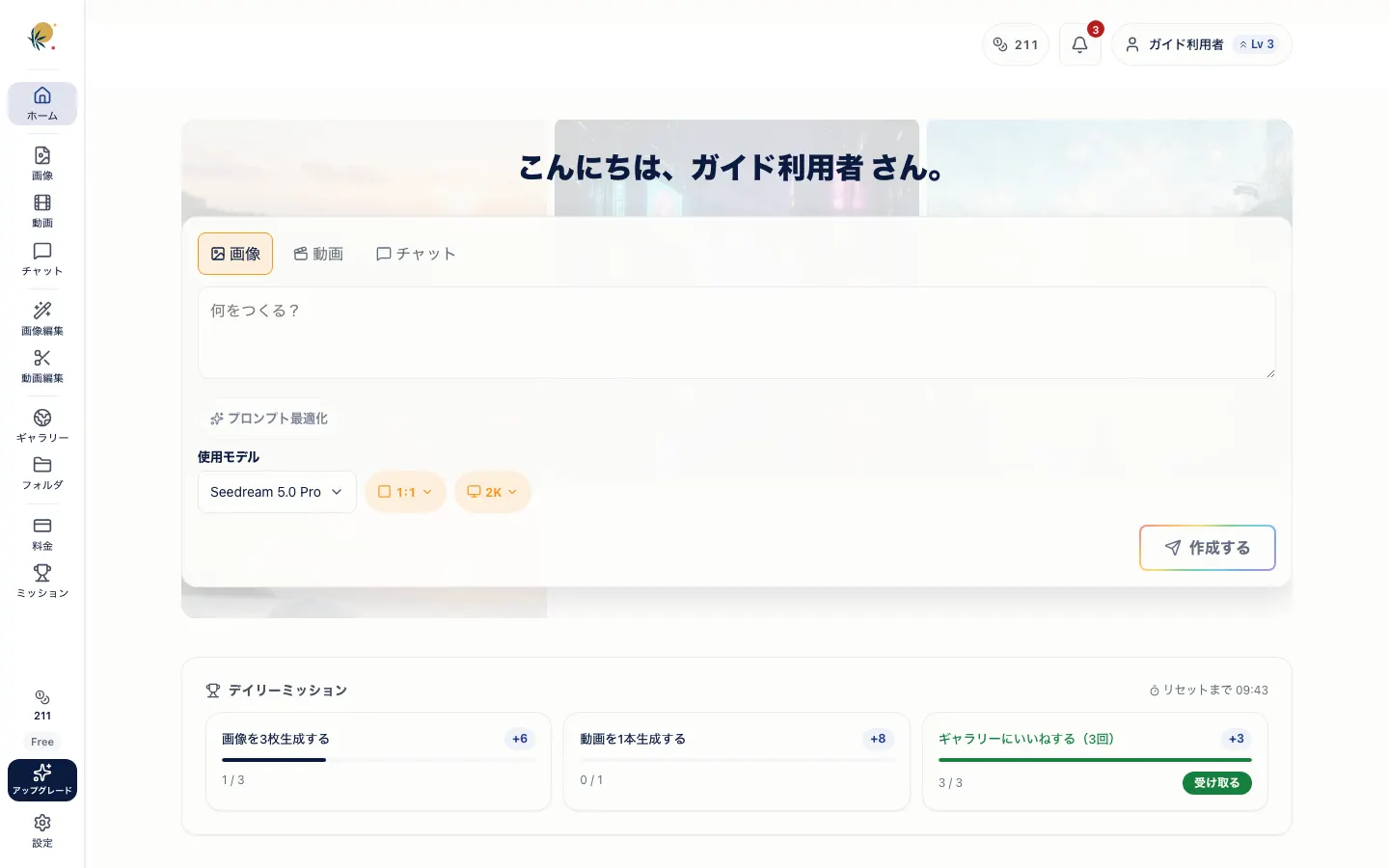
ログインするとメイン画面となるホームが表示されます。ここから各機能の制作を開始するのが最もスムーズです。
- 中央の入力欄は各種機能に対応した共通入力エリアです。「画像 / 動画 / チャット」のタブを選択し、生成したい内容を日本語で入力して送信すると、対応する制作画面へ移動してそのまま生成が開始されます。
- 画面左側のサイドバーが操作メニューです。上から順にホーム、画像生成、動画生成、チャット、ギャラリー、フォルダ、料金、ミッションが並びます(お気に入り作品はギャラリー画面上部のタブから確認できます)。
- 左下にクレジット残高と現在のプランが出ます。押すとアカウント画面に移動します。
- 右上のベルは通知です。時間のかかる動画生成が終わったときなどに数字が付きます。
- 下にスクロールすると、その日のデイリーミッションと、自分の最近の作品、みんなの作品が並びます。
画像を生成する
メニューの「画像」を選択します。テキストプロンプトから高品質な画像を生成する画面です。
- 「画像の内容を説明」欄に、生成したい画像の内容を日本語で入力します。「何を」「どのような雰囲気で」「どこで」を具体的に記述するほど、意図した仕上がりに近づきます。
- 入力欄下部のボタンから画像のアスペクト比を選択します(1:1・4:3・3:4・16:9・9:16・21:9)。SNS フィード向けには 1:1、縦型ショート動画やサムネイル向けには 9:16 など、用途に応じた選択が適しています。
- 「モデル」ドロップダウンで使用する AI モデルを選択します。既定値のままでも問題なくご利用いただけます。
- プロンプトの作成に迷った際は「プロンプト最適化」をご利用ください。入力した文章がその場でより詳細な表現へと最適化されます。適用前の状態に戻すことも可能です。
- 入力欄下部に「消費 N・残り M クレジット」と表示されます。必要クレジット数を確認の上、送信ボタンをクリックします。
- 生成された画像は画面右側の「自分の作品」一覧に追加されます。各画像をクリックすることで、拡大プレビューやフォルダへの整理、ギャラリーへの公開設定が行えます。
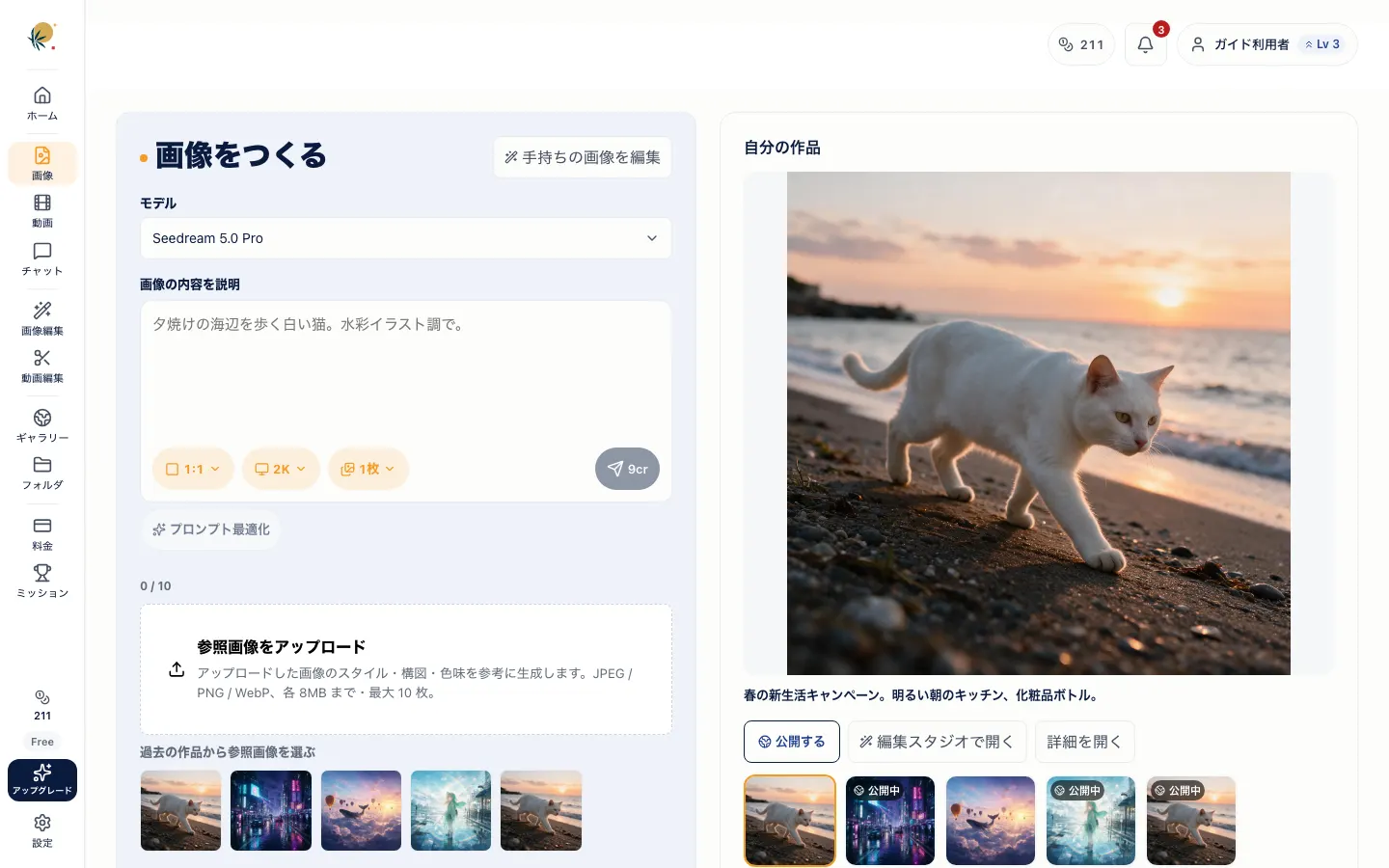
「参照画像をアップロード」機能を利用することで、お手元の画像スタイルやトーンを生成結果に反映できます。
消費クレジットは選択したモデル・画質・生成枚数に応じて変動します。生成処理が失敗した場合は、消費されたクレジットが自動返金されます。
画像を編集する
画像編集では、生成済み画像やアップロードした画像に対して、自然言語(日本語)で修正・変更の指示を行えます。画像生成画面の「手持ちの画像を編集」から起動します。
- 編集対象となる画像を選択します。端末からファイルをアップロードするか、「最近の自分の画像から選ぶ」より指定します。
- 「編集する範囲」を指定します。画像全体に変更を適用する場合は「画像全体」、特定の箇所を指定する場合は「点で指す」、対象領域を囲む場合は「範囲で囲む」を選択します。範囲は最大 8 か所まで指定可能です。
- 「編集の指示」に、変更内容を入力します(例: ソファを深い緑のベルベットに変更)。下部に用意されたクイック指示(「色を変更」「不要な要素を消去」「背景を変更」等)もご利用いただけます。
- 「生成する枚数」を選択し、「編集する」をクリックします。複数枚を同時生成することで、仕上がりの候補を比較検討できます。
- 編集結果は「比較」機能で元の画像と並べて確認できます。意図と合わない場合は「元の画像に戻す」、さらに調整を重ねる場合は「この結果を編集する」を選択します。
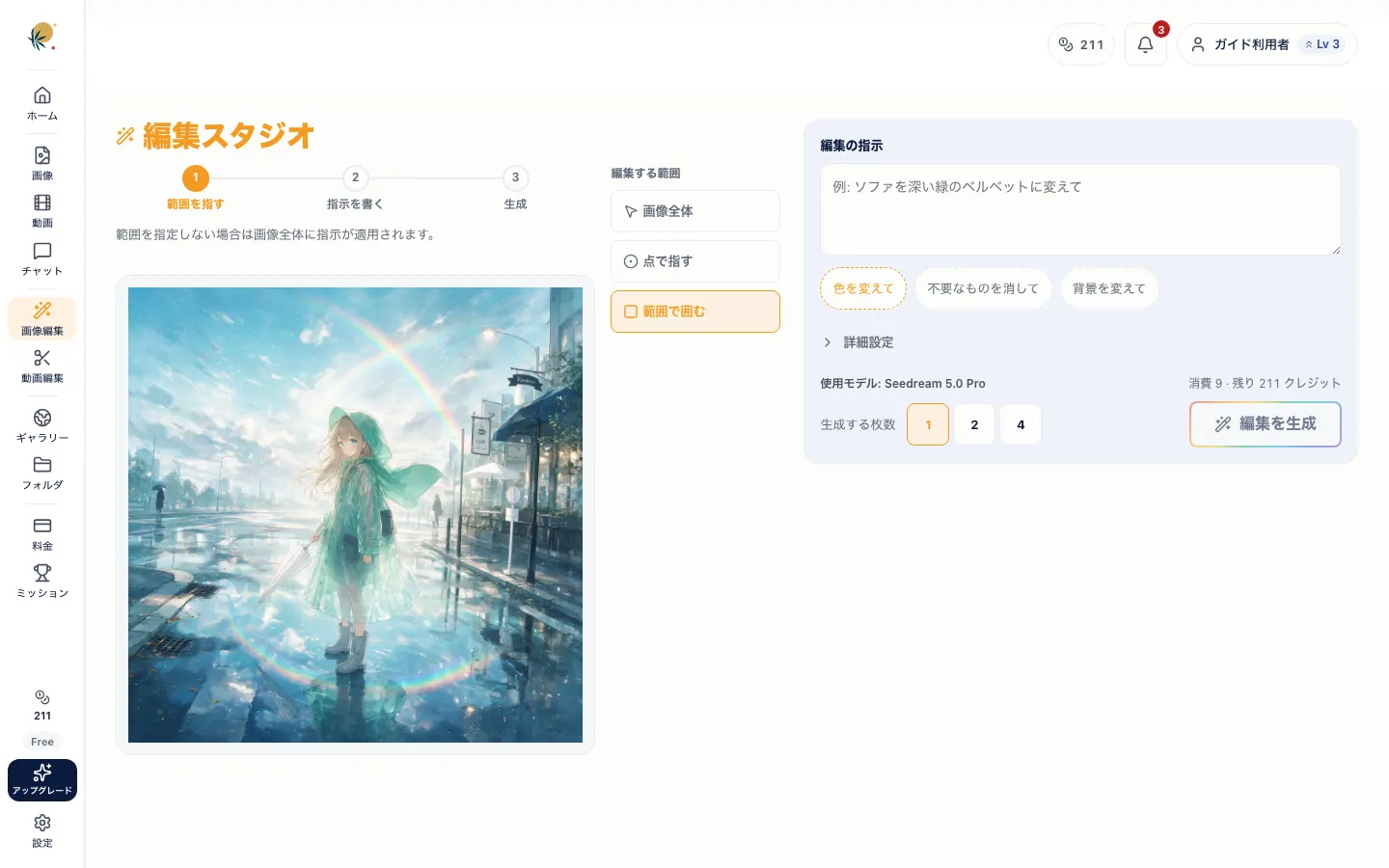
「詳細設定」を展開すると、参照画像を最大 3 枚まで合成可能なほか、指定したいカラー(最大 4 色)やテクスチャ(ベルベット・マット・光沢・金属・木目・布地等)を細かく指定できます。
動画を生成する
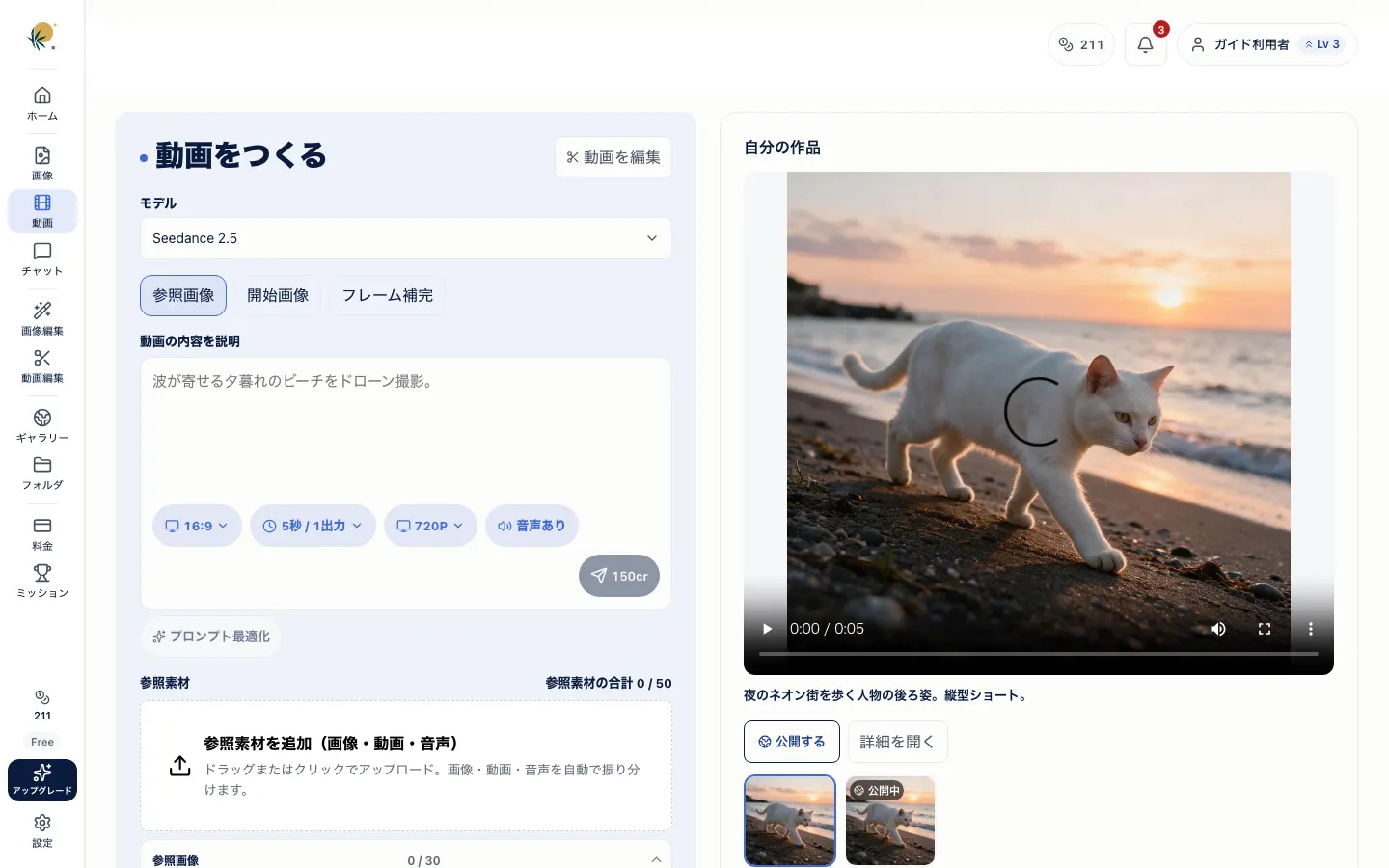
メニューの「動画」を選択します。テキストプロンプトからの生成に加え、お手元の静止画素材をアニメーション化する動画生成にも対応しています。
- 上部のタブから入力モードを選択します。「テキストのみ」は文章指定、「開始画像」は動画の起点となる画像を指定、「フレーム補完」は開始・終了のキーフレームを指定してその間を補間、「参照画像」は作風やスタイルを参照する指定です。
- 「動画の内容を説明」欄に、演出や被写体の動きを入力します。カメラワーク(「ドローン空撮」「ゆっくりズームイン」等)を含めて指定すると、意図した映像表現を得やすくなります。
- 「モデル」で使用する AI モデルを選択し、動画の再生時間(秒数)を指定します。指定可能な最大秒数は選択したモデルにより異なります。
- 消費クレジットを確認の上、送信ボタンをクリックします。動画生成は処理時間を要するため、生成中に別画面へ遷移してもバックグラウンドで処理が継続します。
- 生成が完了すると、画面右上のベルアイコンに通知が届きます。
実在する人物の顔貌が含まれる画像は、動画生成モデルの安全規制により参照画像として利用できません。人物を含まない素材に差し替えてご利用ください。
AI チャットに相談する
メニューの「チャット」を開きます。制作のアイデア出しやプロンプトの推敲など、AI と対話しながら構想を具体化できます。
- 入力欄に相談したいことを書いて送信します。会話は左の一覧に自動で保存されます。
- クリップアイコンから画像ファイルを添付できます(JPEG / PNG / WebP、1ファイルあたり 8MB まで、最大 4 枚)。「添付した画像と類似した世界観を表現したい」といったプロンプト相談が可能です。
- 会話の流れから画像や動画を直接生成することも可能です。生成を指示すると、プロンプトに基づいて処理が開始されます。
- 生成された回答の修正を希望する場合は「再生成」、送信したプロンプトを改訂したい場合は「編集」をクリックします。
- 会話履歴は左側一覧のメニューからタイトルの変更・削除・JSON 形式でのエクスポートが可能です。
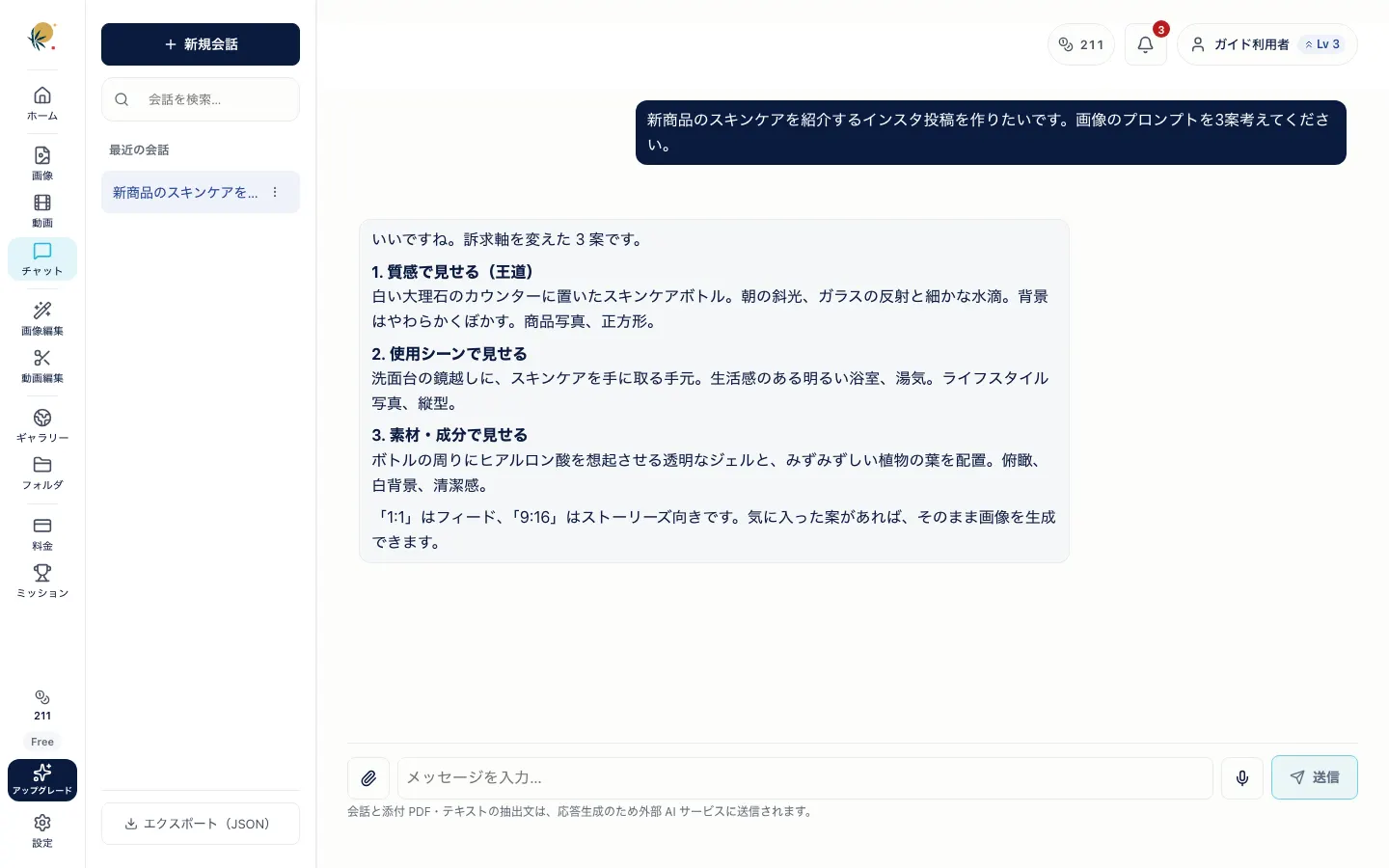
AI チャットは 1 往復あたり 1 クレジットを消費します。
会話は応答を生成するため外部の AI サービスに送信されます。個人情報や機密情報は入力しないでください。
フォルダで整理する
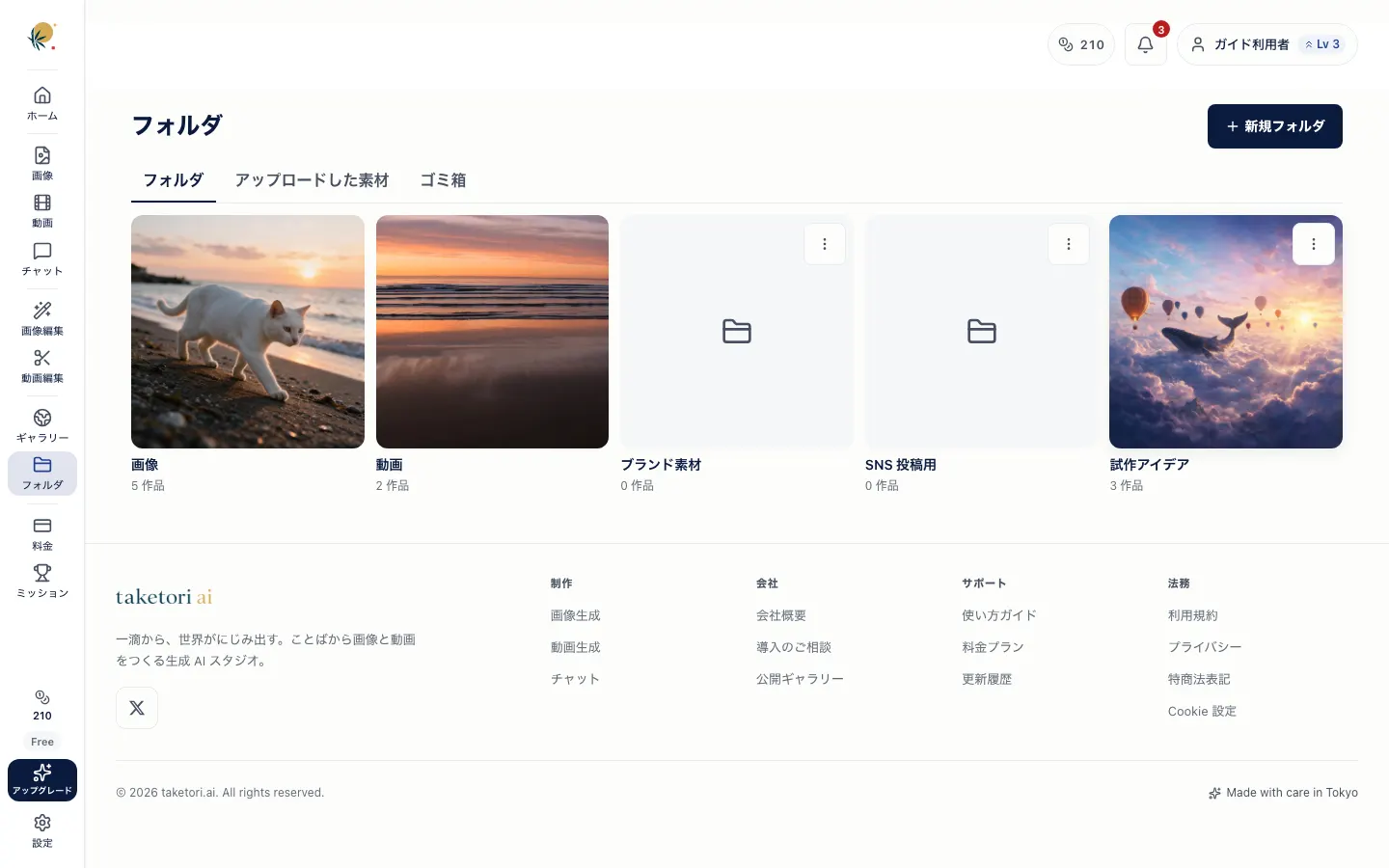
生成した作品の数が増えた際は、メニューの「フォルダ」を活用して案件やテーマごとに整理・分類できます。
- 「新規フォルダ」をクリックし、フォルダ名を入力して「作成」を選択します。
- 作品をフォルダへ追加するには、作品詳細を開いて移動先フォルダを選択します。各作品は 1 つのフォルダに所属します。
- フォルダ名の変更やフォルダの削除を行う場合は、カード右上の「…」メニューから操作します。
- 「アップロードした素材」タブには、参照画像や開始フレーム等としてアップロードしたファイルが一覧表示されます。
ギャラリーとお気に入り
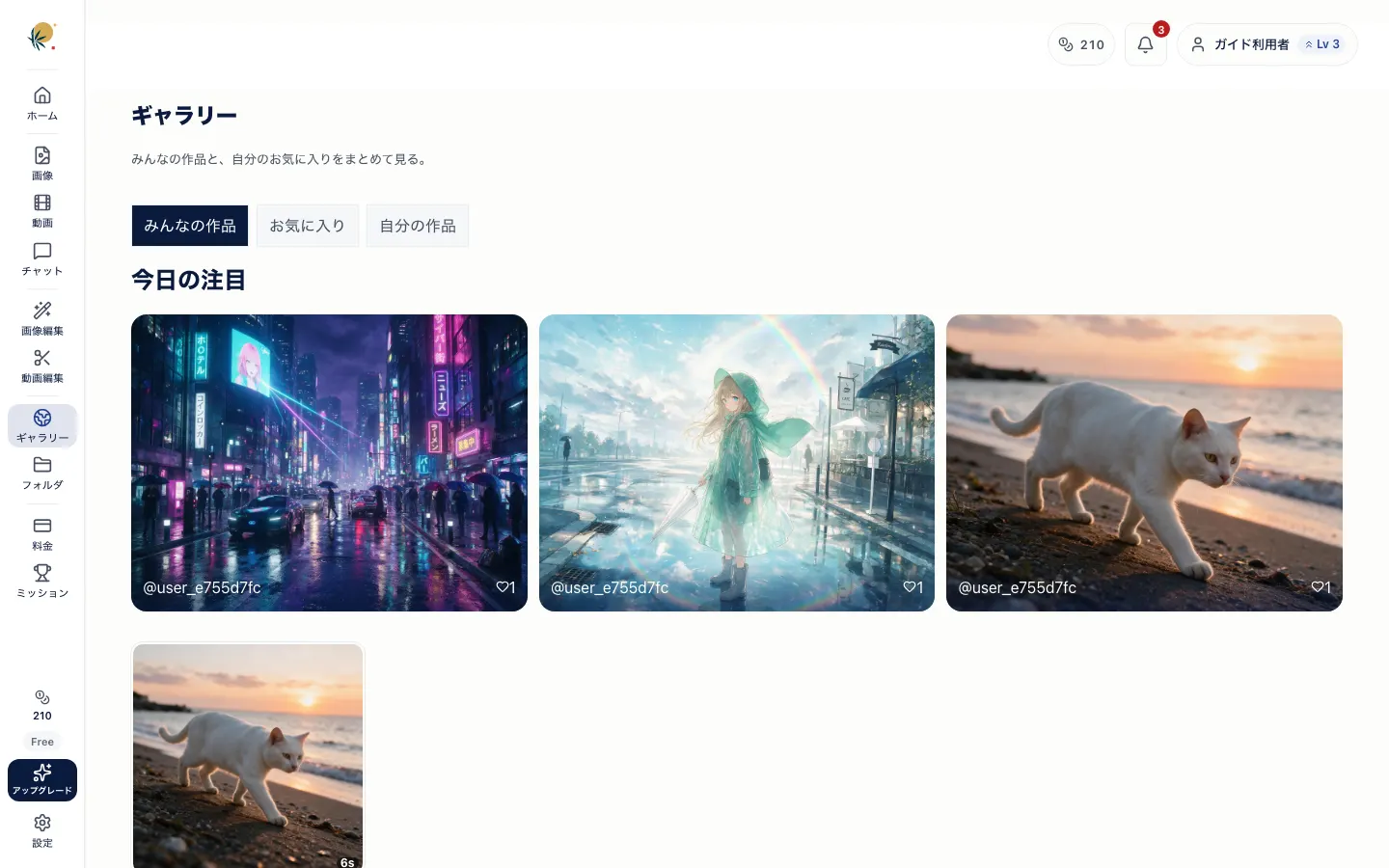
生成した作品はギャラリーで一般公開できます。公開対象はご自身で選択した作品のみです(既定では非公開)。気になった作品はお気に入りに登録していつでも確認できます。
- 公開したい作品の詳細を開き、公開ステータスを「公開」に切り替えます。
- メニューの「ギャラリー」から、公開中の作品を一覧表示できます。
- 気になる作品上のハートアイコンをクリックすることでお気に入りに保存できます。再度クリックすると解除されます。
- ギャラリー画面上部の「お気に入り」タブより、お気に入り登録した作品のみを抽出して確認できます。
- 作者名の表示を変更したい場合は、設定のプロフィールから「公開ハンドル」を指定してください。未設定時は自動生成された名称が表示されます。
利用規約に反するコンテンツを見つけた場合は、作品詳細画面から通報していただけます。
クレジットのしくみ
コンテンツの生成にはクレジットを使用します。クレジットの付与・消費明細は、アカウント画面の「クレジット履歴」にてご確認いただけます。
- 消費予定のクレジット数は送信ボタン近辺に常時表示されます。実行前にご確認ください。
- AI チャットは 1 往復あたり 1 クレジットを消費します。画像・動画の生成は、モデル・画質・枚数・秒数等の指定条件により異なります。
- 生成処理が失敗した場合はクレジットが自動返金され、利用履歴に「返金」として記録されます。
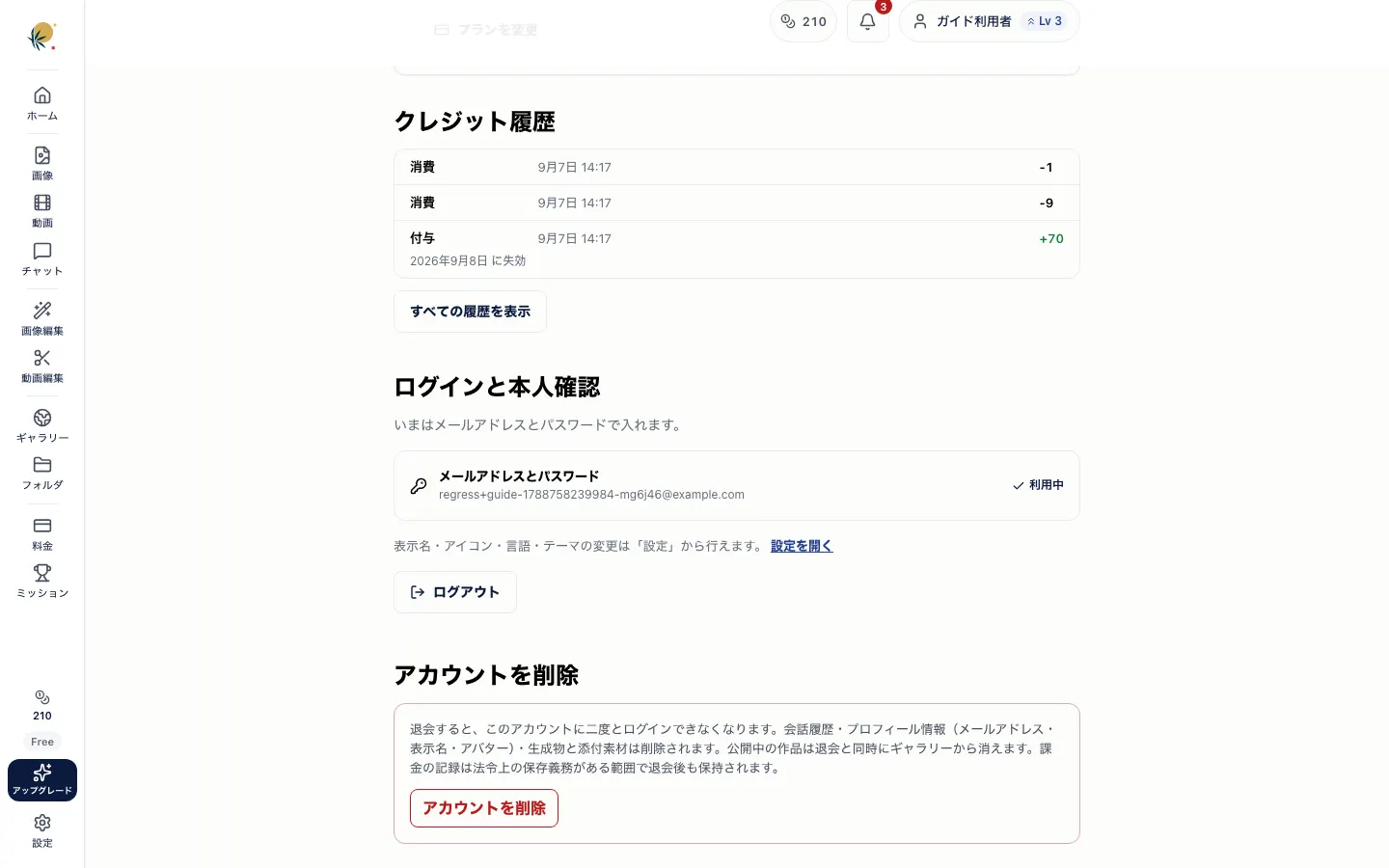
無料プランに付与されるデイリー 70 クレジットは当日限り有効であり、翌日への繰り越しは行われません。
有料プランの月次付与クレジットと、個別購入された追加クレジットでは有効期限等の取り扱いが異なります。消費時は月次クレジットから優先して使用されます。
プランを選ぶ
メニューの「料金」にて、無料・Standard・Premium の各プランを比較・ご契約いただけます。月払いと年払いの切り替えも可能です。
- 「月払い」「年払い」タブで料金プランの表示を切り替えられます。年払いプランを選択いただくと割引が適用されます。
- 各プランの比較カードにて、月間付与クレジット、並行生成可能タスク数、クラウド保存容量、商用利用権の有無などを比較・検討いただけます。
- ご希望のプランのボタンをクリックし、アップグレードまたは変更手続きにお進みください。
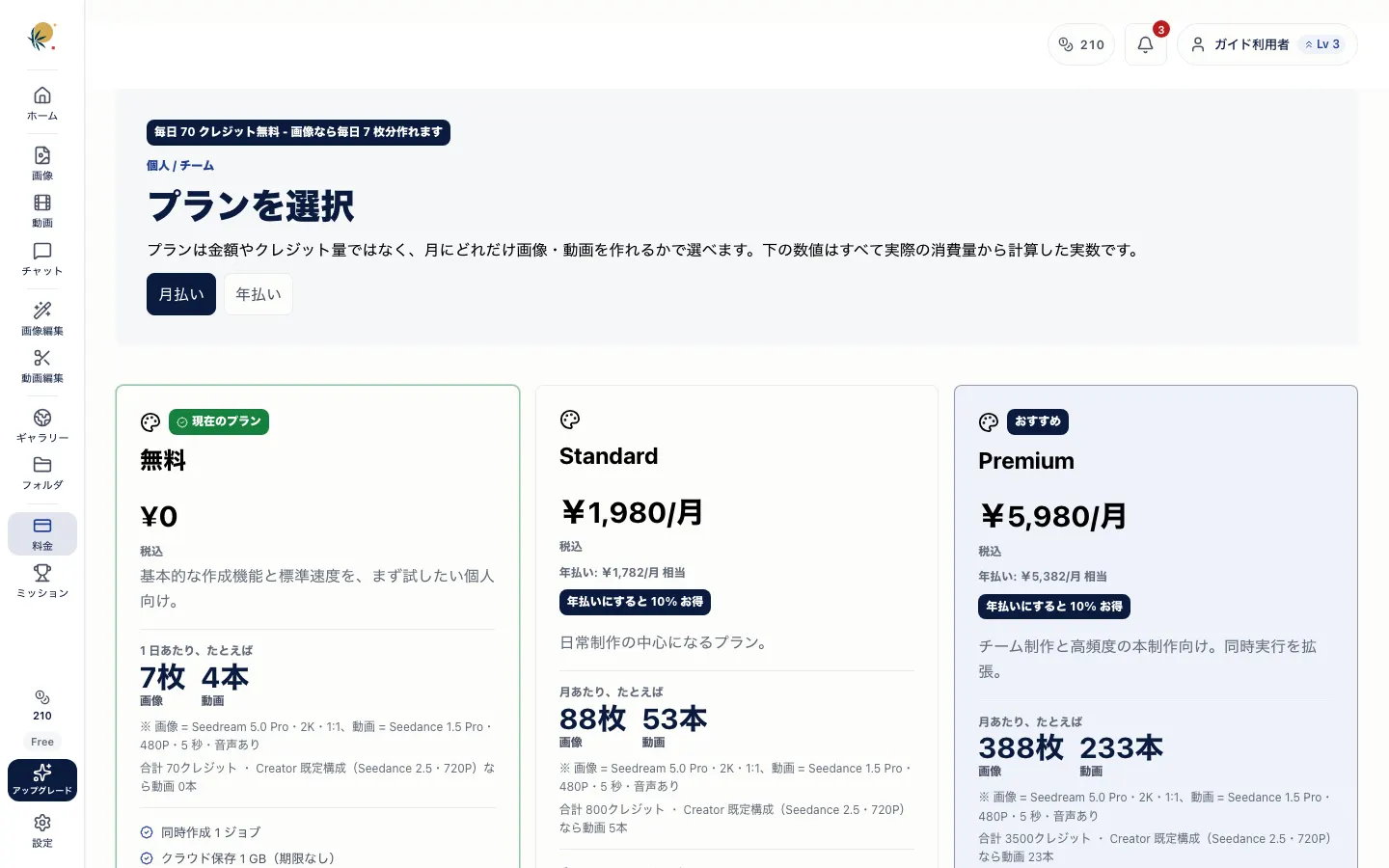
無料プランは非商用(個人利用)に限定されます。業務・商用でご利用される場合は Standard 以上のプランをご契約ください。
ミッションとレベル
日替わりのデイリーミッションを達成することで、追加クレジットを獲得できます。ホーム画面下部に表示されます。
- ミッションカードをクリックすると、対象の操作を行える画面へ遷移します。
- 条件を達成すると「受け取る」ボタンが表示され、クリックすることでクレジットが付与されます。
- ミッションは日替わりで更新されます。カード右上のカウントダウン表示が次回リセットまでの残り時間です。

制作を継続することでクリエイターレベルが上昇し、レベルアップ時にもクレジットが付与されます。
表示・言語・プロフィール
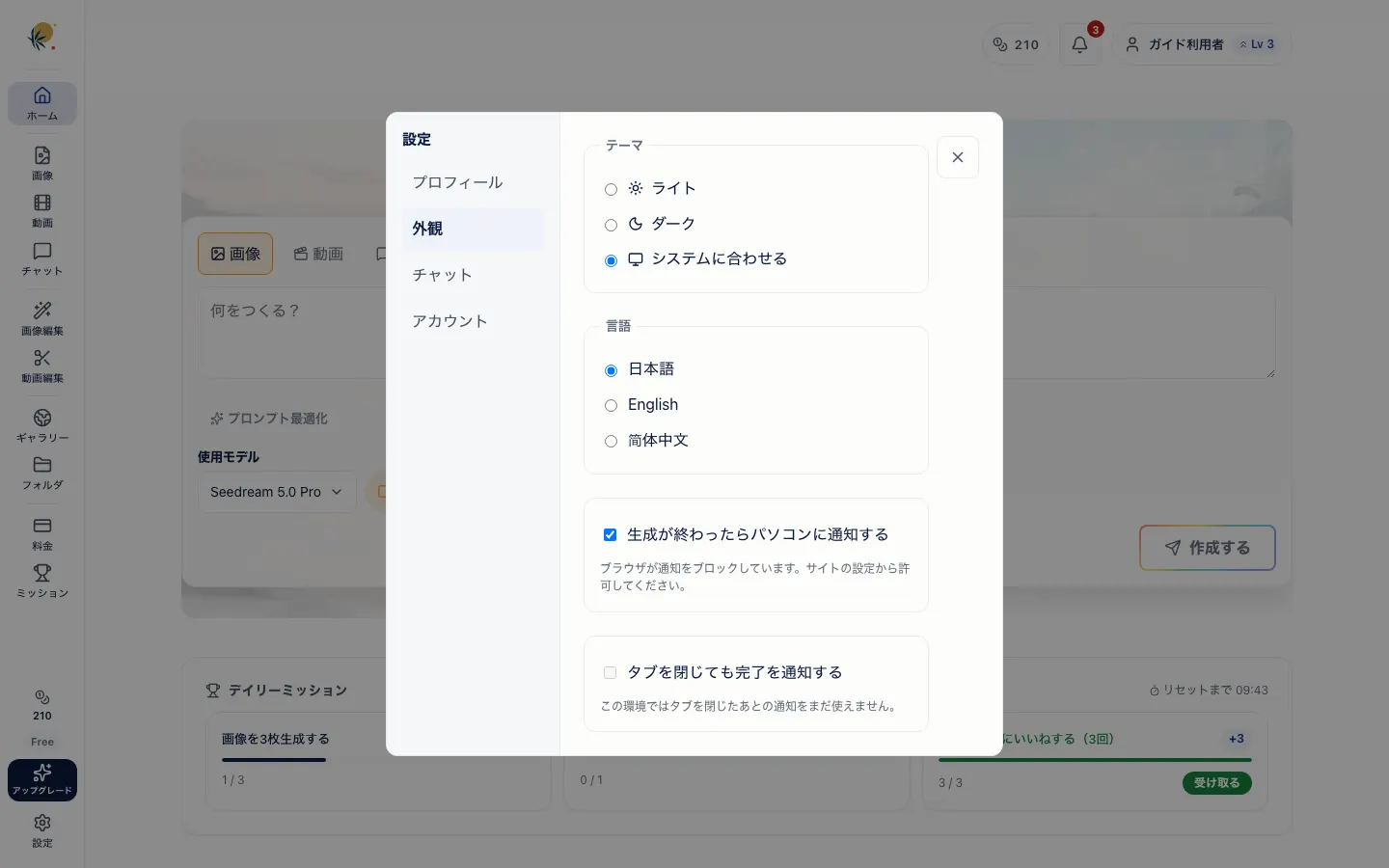
メニュー最下部の「設定」から、表示設定やアカウント情報を変更できます。
- 「外観」タブでカラーテーマ(ライト / ダーク / システム連動)および表示言語(日本語 / English / 简体中文)を変更できます。
- 「プロフィール」タブで表示名・アイコン画像・公開ハンドルを設定できます。表示名はアカウント内部でのみ参照され非公開です。公開ハンドルはギャラリー等でクリエイター名として表示されます。
- 「アカウント」タブでは登録メールアドレスやご契約中プランの確認、サインアウト操作を行えます。
困ったときは
よくあるご質問およびトラブルシューティングです。
「クレジットが不足しています」と表示される場合 — 保有クレジット残高が不足しています。継続して生成を行う場合は、料金プランまたは追加パックのご購入をご検討ください。
「内容がコンテンツポリシーに抵触した可能性があります」と表示される場合 — プロンプトや指示表現を調整の上、再度お試しください。消費されたクレジットは返金されます。
「モデルが混雑しています」と表示される場合 — AI プロバイダ側の負荷が高まっています。恐れ入りますが、時間をおいて再度お試しください。クレジットは返金されます。
「参照画像が使用できません」と表示される場合 — 実在する人物の顔貌が含まれる画像は、動画生成の参照素材として利用できません。人物を含まない素材へ差し替えてお試しください。
「入力を受理できませんでした」と表示される場合 — 画像の解像度・アスペクト比、または指定パラメータがモデルの制約を満たしていません。短辺 300px 未満の場合は高解像度の画像に差し替えてください。また開始フレーム指定時は、動画比率は入力画像に準拠します。
「動画の生成に時間がかかる」 — 動画生成は画像生成と比較して処理時間を要します。生成中に別の画面へ移動してもバックグラウンドで処理が継続し、完了時に右上の通知ベルでお知らせします。
確認メールが届かない — 迷惑メールフォルダをご確認ください。また、ログイン画面から確認メールの再送が可能です。